
Fusion360で3Dプリント用のSTLデータやOBJ、3MFを書き出すとき、
ボディごとに個別にエクスポートしたい時はありませんか?
例えばこんなケースです。
- 複数パーツを一括で出力したい
- 1つずつエクスポートするのが面倒
- ボディごとにデータを分けて保存したい
この記事では、Fusion360でデータをボディごとに一括エクスポートする方法を解説します。
Fusion360でSTLを一気にエクスポートする方法
手順
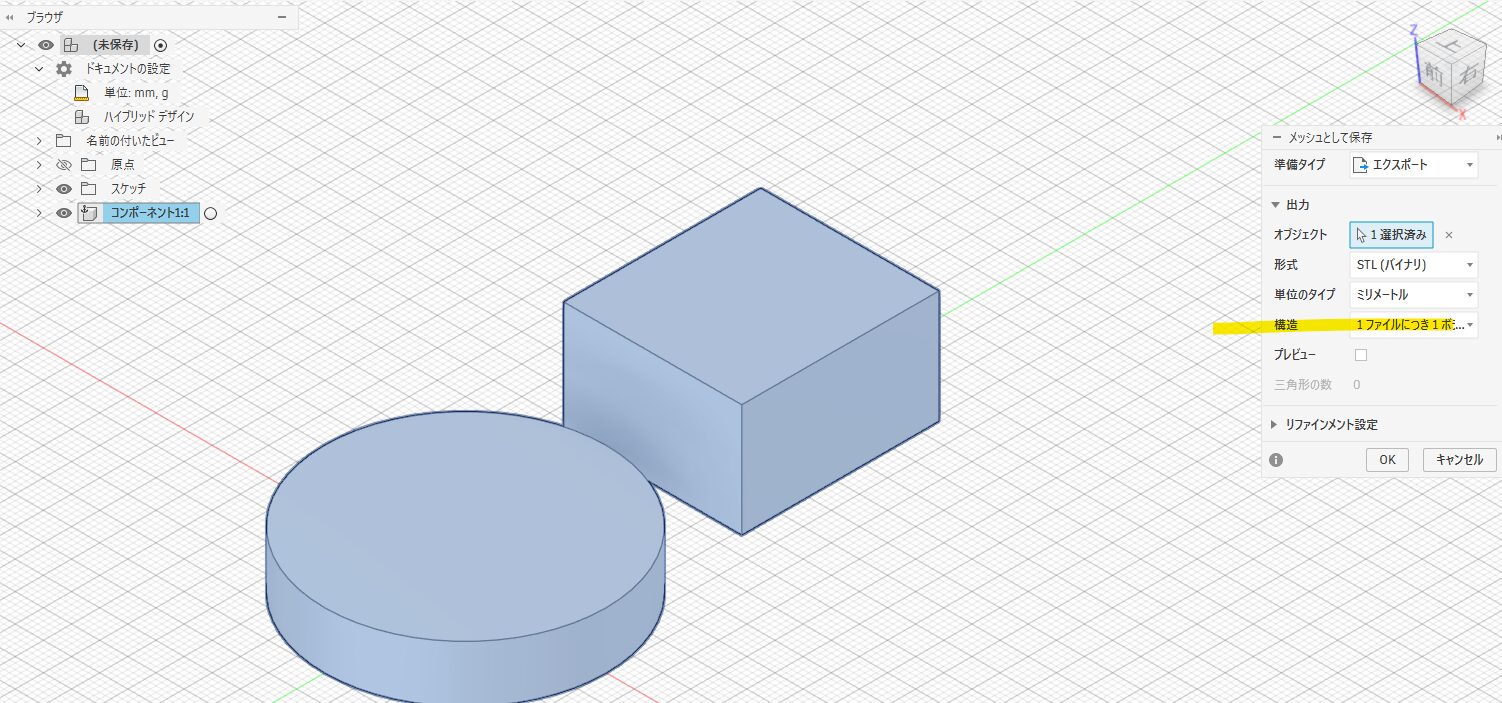
- ブラウザツリーで書き出したいコンポーネントを選択
- 右クリック
- 「メッシュとして保存」を選択
- 「構造」の項目「1ファイルにつき1ボディ」を線タウ
- STLとして保存(3MFやOBJでも同様)
これで、コンポーネント内のボディがそれぞれSTLとして書き出されます。
ボディごとにSTLを分けてエクスポートするコツ
Fusion360でボディを個別STLにする場合、
ボディをコンポーネントにしておくのがポイントです。
ボディをコンポーネント化する方法
- ボディを右クリック
- 「コンポーネントから作成」
こうしておくと、複数パーツでもまとめてSTL出力できます。
※コンポーネント化の項目が無い場合、デザインタイプをハイブリッドデザインに変更してください。
まとめ
Fusion360でSTLを一気にエクスポートするには、
- コンポーネント単位で選択
- 3Dプリント機能を使う
- 個別ファイルとして保存
この方法を使えば、複数ボディのSTLをまとめて書き出すことができます。
3Dプリント用データ作成の効率がかなり上がるので、
ぜひ活用してみてください。